


 Posts
Posts


Showing posts with label Tips. Show all posts
Cara Melakukan Video Chat di Facebook

Jangan Lupa klik iklan & Link Download dibawah ini ya....
hasil dari iklan yang anda klik ini sebagian akan di SEDEKAHKAN
semoga bermanfaat... AMIN

facebook chat video
1. Video chat dengan seorang teman
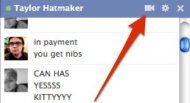
Langkah pertama memulai video dengan seorang teman, pengguna yang komputernya telah dilengkapi webcam hanya perlu mengklik nama teman yang akan diajak video chat. Selanjutnya, klik ikon video di toolbar biru pada jendela chat teman dan video chat bisa langsung dimulai.
2. Video chat dengan lebih dari satu orang teman
Ingin video chat lebih ramai dengan mengajak ngobrol sekelompok teman? Lakukan saja video chat dengan lebih dari satu teman. Klik ikon roda gigi di toolbar biru jendela chat teman yang sudah diajak video chat. Ikon ini mengantarkan kita pada Actions menu. Selanjutnya, pilih ‘Add Friends to Chat’ lalu ketikkan nama teman-teman yang sedang online, yang akan diajak video chat. Jika sudah, klik ‘Done’.

3. Mengakhiri video chat dengan banyak teman
Caranya semudah ketika memulai percakapan. Anda bisa menutup sesi chat dengan lebih dari satu teman dengan mengklik kembali ikon roda gigi di jendela chat untuk masuk ke ‘Actions Menu’. Kemudian, tinggal klik ‘Leave Conversation’.
4. Mengulang percakapan yang sudah lama
Anda tidak sengaja menutup jendela percakapan? Atau Anda mengakhiri percakapan beberapa hari lalu dan ingin melanjutkannya lagi dengan kelompok teman yang sama? Klik tombol ‘Messages’ atau pesan pada toolbar biru di kiri atas halaman Facebook. Sesi chat akan muncul di daftar five most recent chats. Selanjutnya, klik percakapan yang Anda inginkan untuk memulai lagi video chat.
Jika percakapan yang diinginkan tidak ada di daftar five most recent chats, untuk mencarinya klik ‘See All Messages’ di drop down window. Atau bisa juga dengan mengklik ‘Actions’ dan ‘Search This Conversation’.
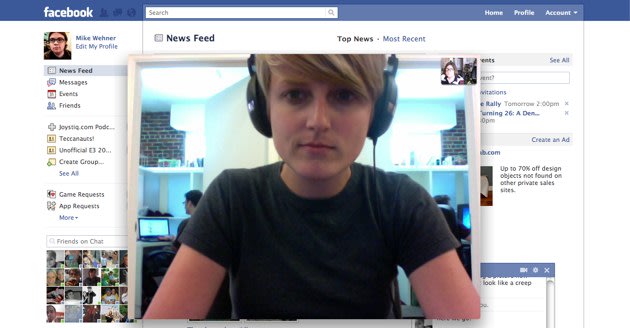
Perlu diingat, saat akan memulai video chat, pastikan bahwa webcam di perangkat Anda telah menyala. Dan ketika pertamakalinya Anda menggunakan video chat Facebook, Anda mungkin akan diminta mengunduh dan menginstal software yang diperlukan agar layanan tersebut bisa berjalan sempurna dengan webcam atau microphone Anda.
Source bilcyber
Cara Download Lewat adf.ly
Jangan Lupa klik iklan & Link Download dibawah ini ya....
hasil dari iklan yang anda klik ini sebagian akan di SEDEKAHKAN
semoga bermanfaat... AMIN
Bagi yang belum mengerti tentang cara download dari adf.ly, berikut penjelasannya :
- Klik link download-nya. Misalnya : DOWNLOAD HERE
- Tunggu beberapa saat, biasanya disuruh menunggu ±5 detik. Lihat gambar dibawah ini :
- Setelah 5 detik menunggu, maka klik tulisan Skip Ad. Maka anda akan dibawa menuju halaman download file.


Source : Santos
Cara Memasang Widget Animasi Entri Populer Di Blog
Jangan Lupa klik iklan & Link Download dibawah ini ya....
hasil dari iklan yang anda klik ini sebagian akan di SEDEKAHKAN
semoga bermanfaat... AMIN

Untuk lebih jelasnya langsung saja ikuti tutorial berikut ini :
1. Login ke Blogger pilih Design >> Add Gadget >> Entri Populer
2. Simpan Gadget sobat
3. Setelah itu klik tab Edit HTML >> centang Expand Widget Templates
4.. sebelum sobat menambahkan kode css, nackup dahulu template sobat
5. Lalu cari kode ]]></b:skin> dan masukkan kode CSS berikut di atasnya atau sebelum kode ]]></b:skin>
#postlist-spy {
font-size: 11px;
overflow: hidden;
margin-top: 5px;
padding : 0; }
#postlist-spy ul {
width: auto;
overflow: hidden;
list-style-type: none;
padding: 0;
margin: 0; }
#postlist-spy li {
padding: 0;
margin: 0 0 5px;
list-style-type: none;
float: left;
height: auto;
overflow: hidden;
line-height: 12px;
text-indent: 0px;}
#postlist-spy li a {
margin-left: 0; }
#postlist-spy li a img {
margin-top: 0;
float: left; }
6. Cari lagi kode </head> dan masukkan code JavaScript berikut sebelum </head>
<script charset='utf-8' src='http://ajax.googleapis.com/ajax/libs/jquery/1.4.2/jquery.min.js' type='text/javascript'/>
<script type='text/javascript'><!--//--><![CDATA[//><!--
jQuery(function () {
jQuery('ul.spy').simpleSpy();
});
(function (jQuery) {
jQuery.fn.simpleSpy = function (limit, interval) {
limit = limit || 2; // Number popular post shown - maximal 4 default 2
interval = interval || 10000;
return this.each(function () {
// 1. setup
// capture a cache of all the list items
// chomp the list down to limit li elements
var jQuerylist = jQuery(this),
items = [], // uninitialised
currentItem = limit,
total = 0, // initialise later on
height = jQuerylist.find('> li:first').height();
// capture the cache
jQuerylist.find('> li').each(function () {
items.push('<li>' + jQuery(this).html() + '</li>');
});
total = items.length;
jQuerylist.wrap('<div class="spyWrapper" />').parent().css({ height : height * limit });
jQuerylist.find('> li').filter(':gt(' + (limit - 1) + ')').remove();
// 2. effect
function spy() {
// insert a new item with opacity and height of zero
var jQueryinsert = jQuery(items[currentItem]).css({
height : 0,
opacity : 0,
display : 'none'
}).prependTo(jQuerylist);
// fade the LAST item out
jQuerylist.find('> li:last').animate({ opacity : 0}, 1000, function () {
// increase the height of the NEW first item
jQueryinsert.animate({ height : height }, 1000).animate({ opacity : 1 }, 1000);
// AND at the same time - decrease the height of the LAST item
// jQuery(this).animate({ height : 0 }, 1000, function () {
// finally fade the first item in (and we can remove the last)
jQuery(this).remove();
// });
});
currentItem++;
if (currentItem >= total) {
currentItem = 0;
}
setTimeout(spy, interval)
}
spy();
});
};
})(jQuery);
//--><!]]></script>
Catatan :
Angka 2 yang berwarna merah pada javascript diatas adalah jumlah post yang di tampilkan, anda bisa mengubahnya hingga sesuai dengan keinginan anda, maksimal 4 dan default 2.
7. Selanjutnya cari kode <div class='widget-content popular-posts'> dan ganti kode <ul> yang ada dibawahnya dengan :
<div id='postlist-spy'>
<ul class='spy'>
8. Cari kode </ul> yang pertama kali anda temukan setelah kode <div class='widget-content popular-posts'> dan masukkan kode berikut setelah </ul> :
</div>
9. Simpan template sobat dan lihat hasilnya
Selamat mencoba dam semoha berhasil
sumber http://edopranata.blogspot.com/
